
Plane deine Route
Gib unten deine URLs ein, um eine Route mit mehr als 10 Zielen zu erstellen.
Schritt für Schritt: so funktioniert es
Plane deine Route
Plane deine Route in Google Maps. Öffne Google Maps, klicke auf Route und gib links alle Orte ein, die du besuchen möchtest.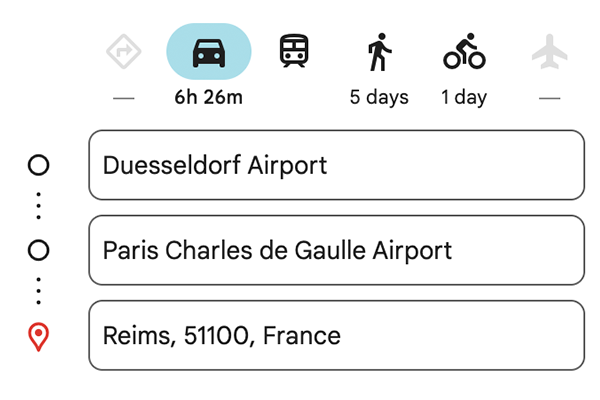
Kopiere die URL
Kopiere dann die Internetadresse aus der Adresszeile in das erste Feld oben. Kopiere die URL aus deinem Browser.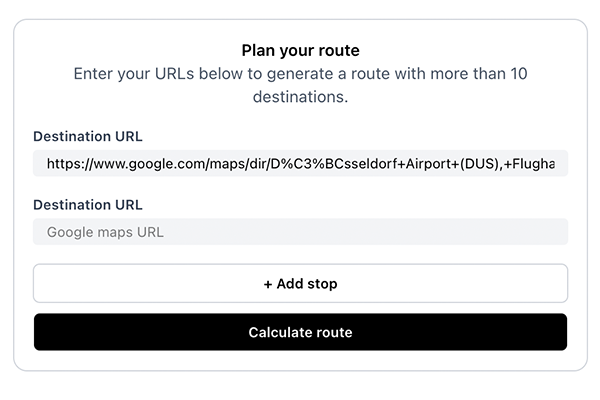
Füge deine weiteren URLs hinzu
Stelle jetzt in Google Maps eine neue Route zusammen. Beginne am letzten Punkt, an dem du in Schritt 2 aufgehört hast. Wenn du auch diese Route fertig hast, kopiere sie in das zweite Feld oben.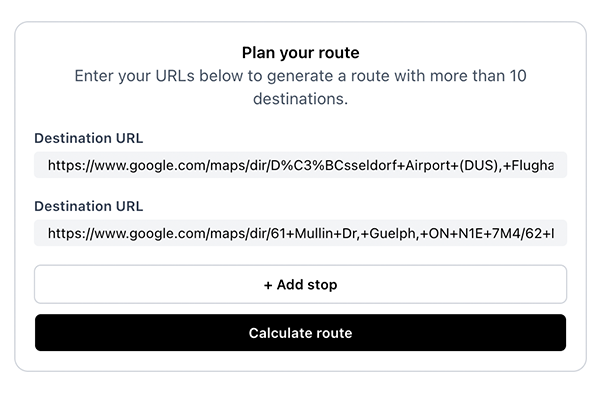
Absenden
Klicke zum Schluss auf 'Absenden'. Beide Google-Maps-URLs werden jetzt zu einer Route und einer URL zusammengeführt, ganz einfach!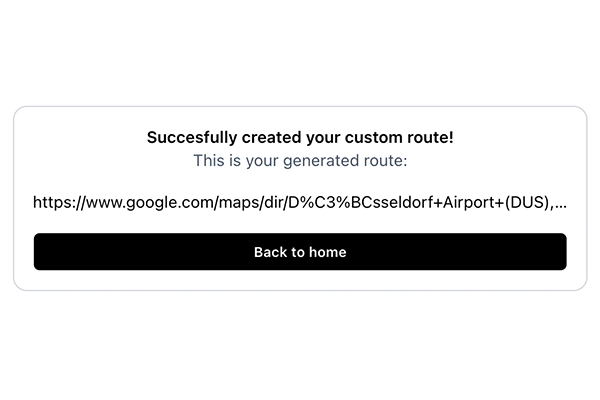
Häufige Fragen
Kann ich in Google Maps mehr als 10 Ziele hinzufügen?
Google Maps endet bei 10 Wegpunkten pro Route. Plane deine Reise in Abschnitten, kopiere jede URL und füge sie hier ein. Wir führen sie zu einem Link zusammen, den du in Google Maps öffnen kannst. Kostenlos, kein Konto nötig.
Wie füge ich in Google Maps mehrere Orte hinzu?
Klicke in Google Maps im Wegbeschreibungsfenster auf das +, um Stopps hinzuzufügen. Du kannst bis zu 10 pro Route hinzufügen. Limit erreicht? Plane den nächsten Abschnitt als eigene Route, kopiere jede URL aus deinem Browser und füge sie hier alle ein. Wir verbinden sie zu einem Link, den du in Google Maps öffnen kannst.
Wie viele Stopps kann ich in Google Maps hinzufügen?
Google Maps begrenzt dich auf 10 Stopps pro Route, am Computer und auf dem Handy. Dieses Limit ist in Google Maps fest eingebaut und lässt sich nicht ändern. Hier gilt die Grenze von 10 Stopps nicht. Füge so viele Routen-URLs ein, wie du brauchst, und wir verbinden sie zu einer.
Wie füge ich in der Google-Maps-App mehrere Ziele hinzu?
Die Google-Maps-App auf iOS und Android hat dasselbe Limit von 10 Stopps. Nutze MoreThan10 am Computer: plane deine Route abschnittsweise in Google Maps, füge jede URL hier ein und erhalte einen kombinierten Link. Öffne diesen Link auf deinem Handy, um die ganze Route in der Google-Maps-App zu navigieren.
Gibt es eine Lösung für das Ziel-Limit von Google Maps?
Ja. Füge deine URLs ein, klicke auf Route berechnen und öffne das Ergebnis in Google Maps. Du kannst die Google-Maps-URL auch von Hand im Browser bearbeiten, aber das ist umständlich und schnell falsch gemacht.