
Planifiez votre itinéraire
Saisissez vos URLs ci-dessous pour générer un itinéraire avec plus de 10 destinations.
Étape par étape : comment utiliser le service
Planifiez votre itinéraire
Planifiez votre itinéraire dans Google Maps. Ouvrez Google Maps, cliquez sur Itinéraire et saisissez à gauche tous les lieux que vous voulez visiter.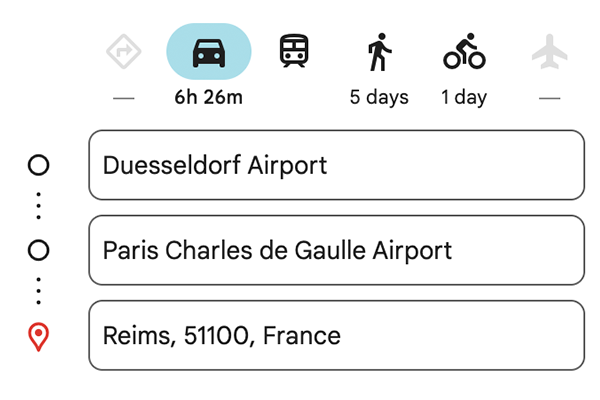
Copiez l'URL
Copiez ensuite l'adresse internet affichée dans la barre d'adresse, dans le premier champ ci-dessus. Copiez l'URL depuis votre navigateur.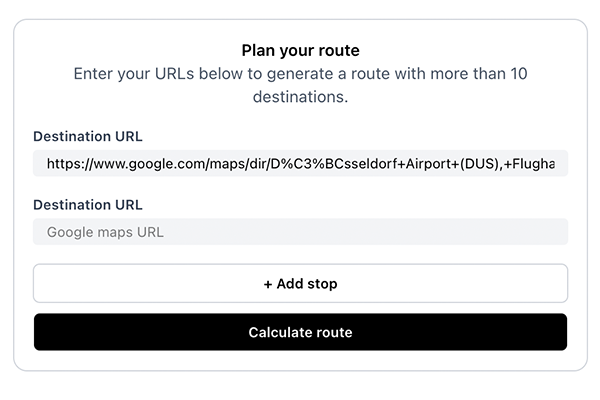
Ajoutez vos autres URLs
Composez maintenant un nouvel itinéraire dans Google Maps. Partez du dernier point où vous vous êtes arrêté à l'étape 2. Une fois cet itinéraire prêt, copiez-le dans le deuxième champ ci-dessus.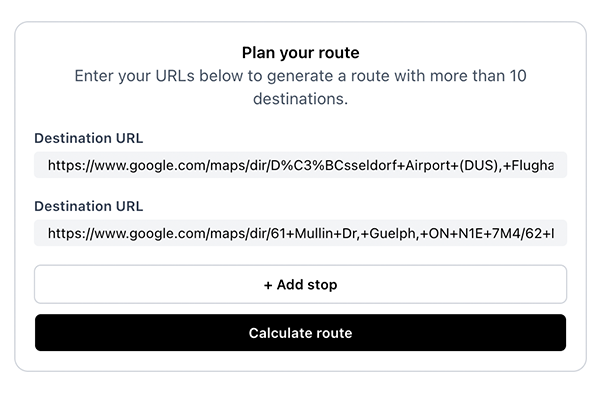
Envoyez
Cliquez sur 'Envoyer' pour terminer. Les deux URLs Google Maps sont maintenant réunies en un seul itinéraire et une seule URL, tout simplement !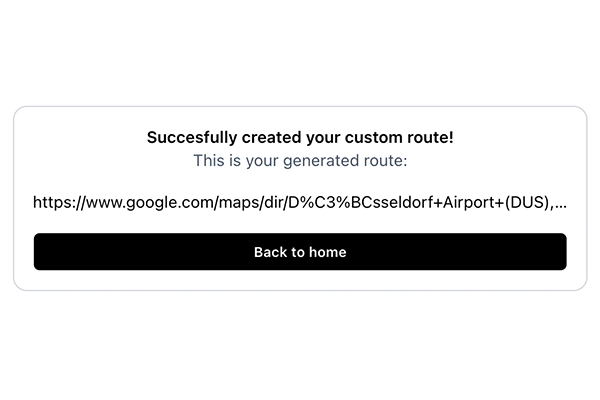
Questions fréquentes
Puis-je ajouter plus de 10 destinations dans Google Maps ?
Google Maps s'arrête à 10 points par itinéraire. Planifiez votre voyage par tronçons, copiez chaque URL et collez-les ici. Nous les fusionnons en un seul lien que vous pouvez ouvrir dans Google Maps. Gratuit, sans compte.
Comment ajouter plusieurs lieux dans Google Maps ?
Dans Google Maps, cliquez sur le bouton + dans le panneau d'itinéraire pour ajouter des arrêts. Vous pouvez en ajouter jusqu'à 10 par itinéraire. Limite atteinte ? Planifiez le tronçon suivant comme un itinéraire à part, copiez chaque URL depuis votre navigateur et collez-les toutes ici. Nous les combinons en un seul lien à ouvrir dans Google Maps.
Combien d'arrêts puis-je ajouter dans Google Maps ?
Google Maps vous limite à 10 arrêts par itinéraire, sur ordinateur comme sur mobile. Cette limite est intégrée à Google Maps et ne peut pas être modifiée. Ici, la limite de 10 arrêts ne s'applique pas. Collez autant d'URLs d'itinéraires que nécessaire et nous les réunissons en une seule.
Comment ajouter plusieurs destinations dans l'application Google Maps ?
L'application Google Maps sur iOS et Android a la même limite de 10 arrêts. Utilisez MoreThan10 sur ordinateur : planifiez votre itinéraire par tronçons dans Google Maps, collez chaque URL ici et obtenez un lien combiné. Ouvrez ce lien sur votre téléphone pour suivre tout l'itinéraire dans l'application Google Maps.
Existe-t-il une solution à la limite de destinations de Google Maps ?
Oui. Collez vos URLs, cliquez sur Calculer l'itinéraire et ouvrez le résultat dans Google Maps. Vous pouvez aussi modifier l'URL Google Maps à la main dans votre navigateur, mais c'est fastidieux et vite raté.